
hexo+typora写文章
本文详细讲解一下hexo+typora本地写文章的完整流程
🚀 Typora下载与配置
下载安装
首先从官网下载Typora:https://typoraio.cn/
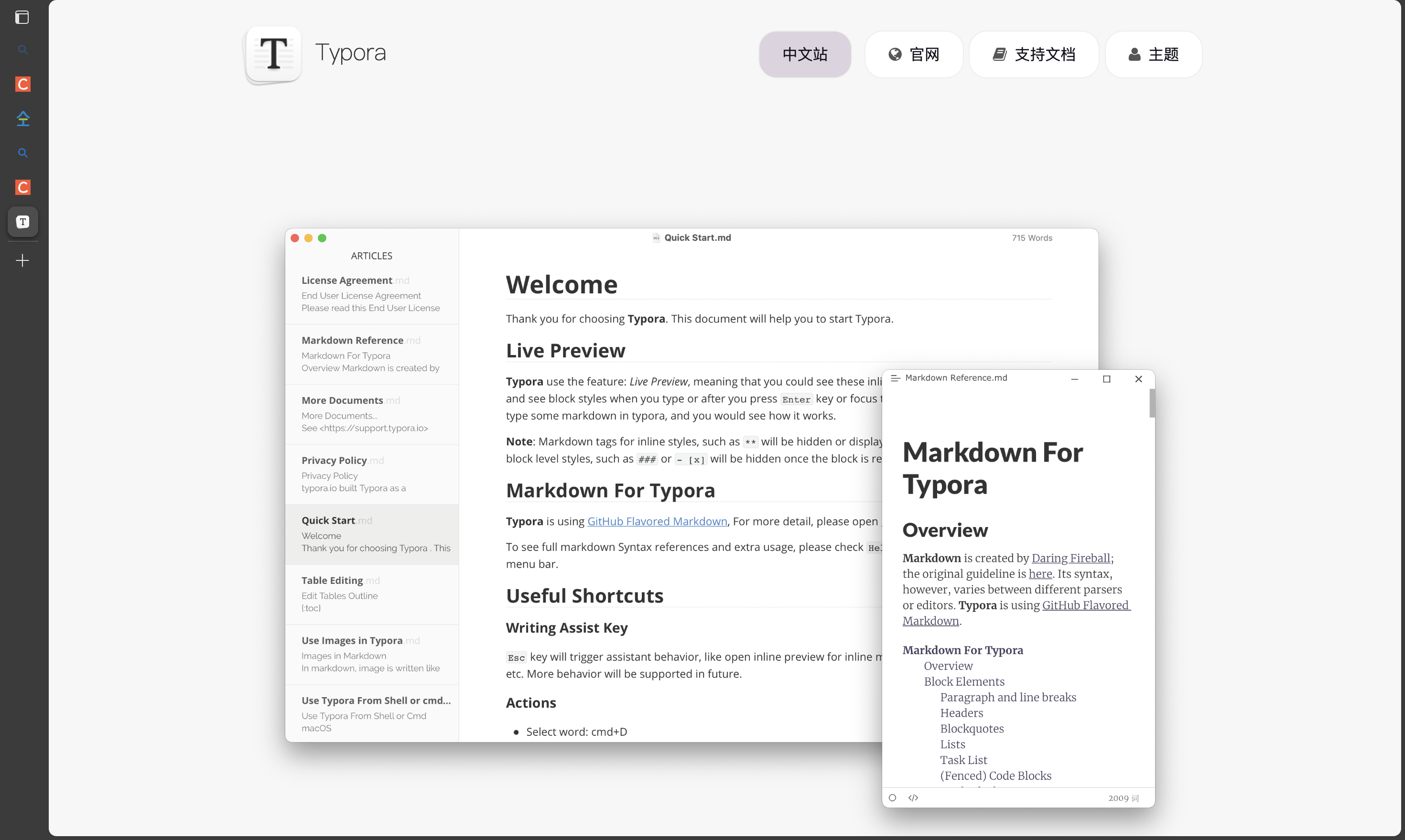
Typora是一款优秀的Markdown编辑器,具有以下特点:
- 🎨 所见即所得的编辑体验
- 📝 支持实时预览
- 🖼️ 强大的图片处理功能
- 🎯 简洁优雅的界面设计
主题配置
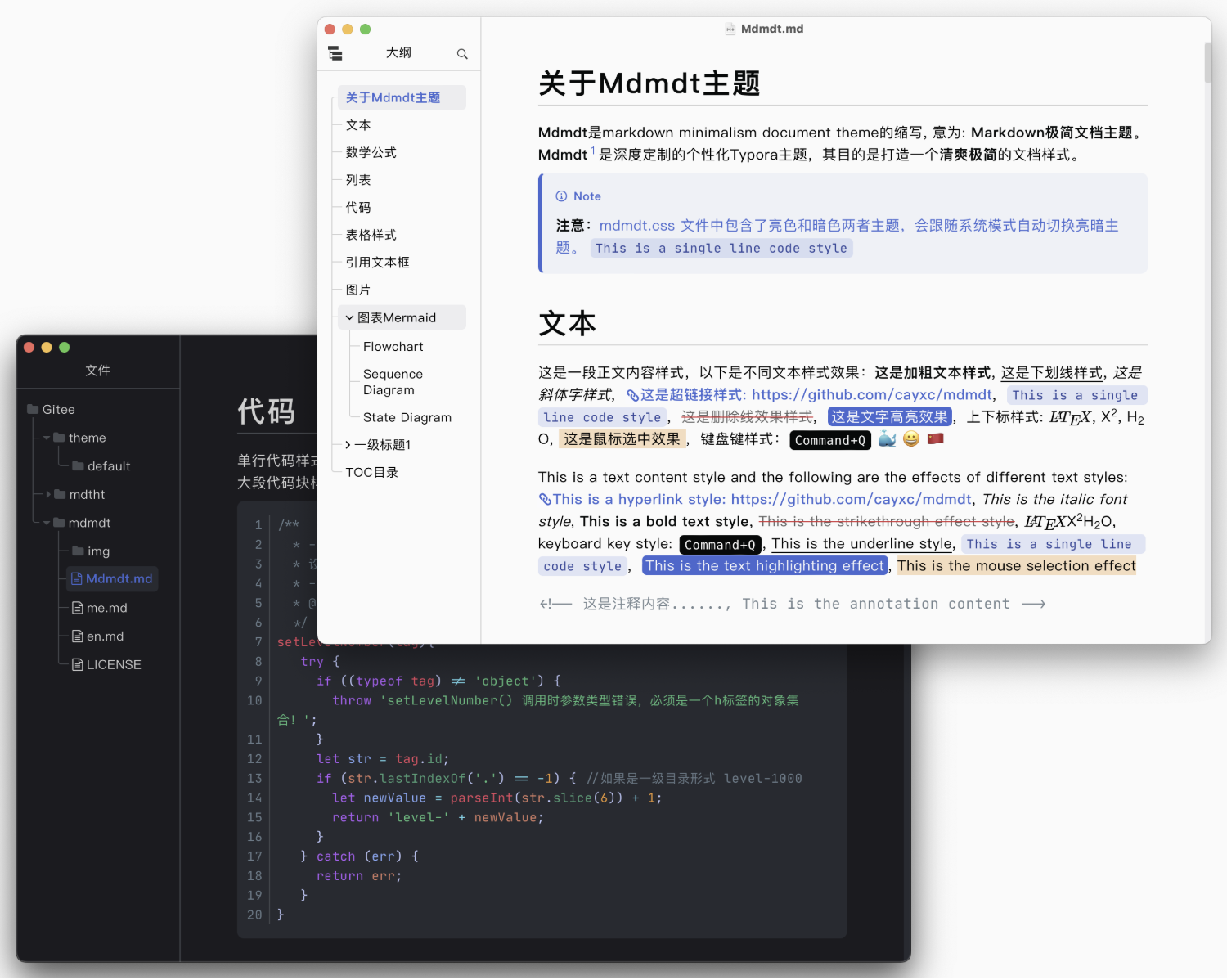
从官网右上角的主题库选择心仪的主题。我推荐使用Mdmdt主题,效果如下:
安装步骤:
- 从GitHub下载主题文件
- 打开Typora偏好设置
- 点击”打开主题文件夹”
- 将下载的主题文件复制到文件夹中
- 重启Typora并选择主题
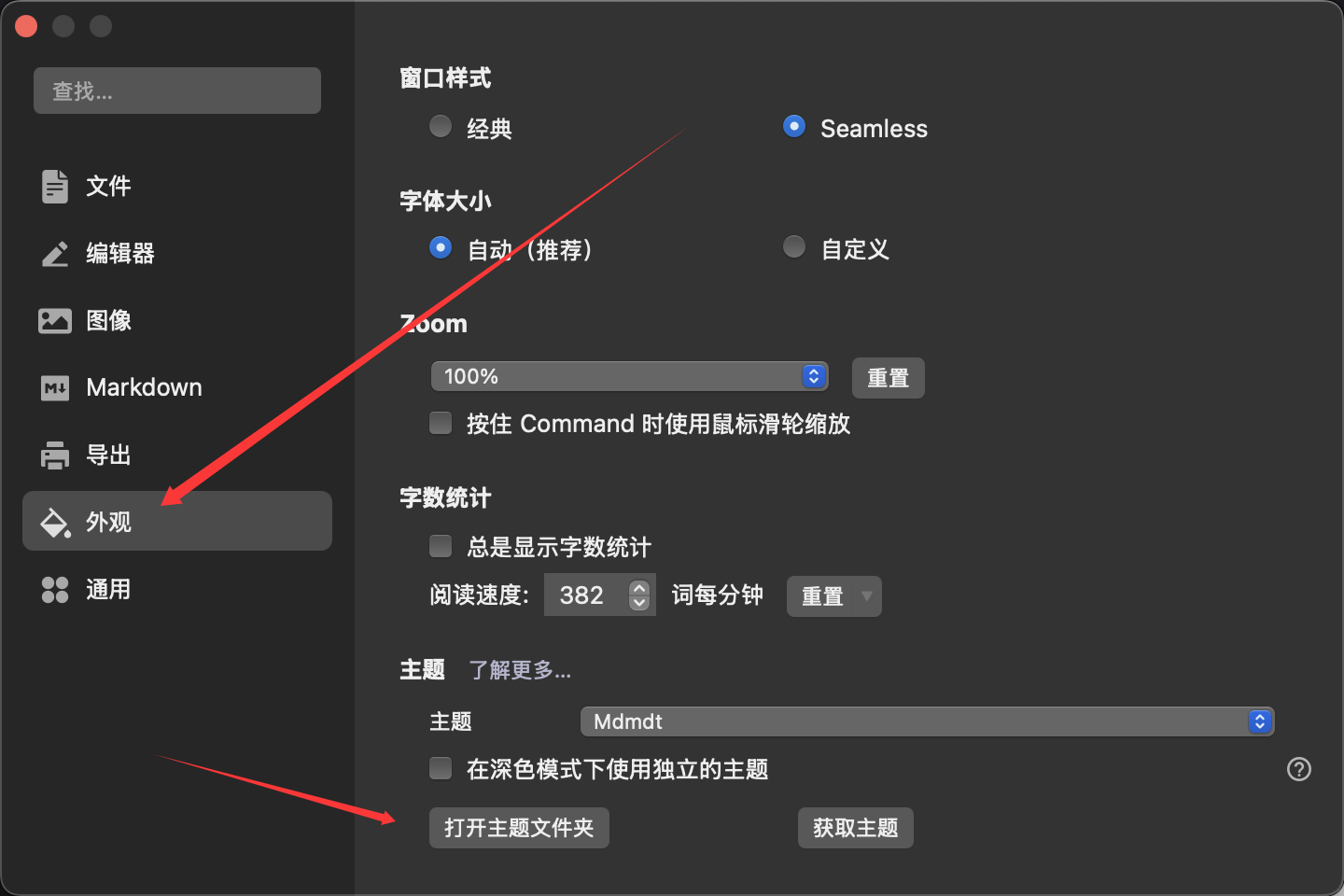
⚠️ 注意: 每种主题的安装方式可能略有不同,请仔细阅读作者提供的安装说明。
📝 Hexo配置与发文
Hexo Markdown参数详解
在Hexo中,每篇文章的front-matter(文件头部的YAML配置)支持多种参数,以下是完整的参数说明:
| 配置选项 | 默认值 | 描述 |
|---|---|---|
title |
Markdown文件标题 | 文章标题,强烈建议填写此选项 |
date |
文件创建时间 | 发布时间,建议填写且保证全局唯一 |
author |
根_config.yml中的author | 文章作者,可覆盖全局设置 |
img |
featureImages中的某个值 | 文章特征图,推荐使用图床服务 |
top |
false |
推荐文章,设为 true时文章置顶 |
cover |
false |
轮播封面,是否加入首页轮播 |
coverImg |
无 | 轮播图片,首页轮播显示的图片路径 |
password |
无 | 阅读密码,需要SHA256加密 |
toc |
true |
目录开关,是否显示文章目录 |
mathjax |
false |
数学公式,是否支持LaTeX公式 |
summary |
无 | 文章摘要,自定义摘要内容 |
categories |
无 | 文章分类,建议一篇文章一个分类 |
tags |
无 | 文章标签,一篇文章可以多个标签 |
keywords |
文章标题 | 关键词,用于SEO优化 |
reprintPolicy |
cc_by |
转载规则,版权声明类型 |
完整配置示例
以下是包含所有参数的完整示例:
1 |
|
创建新文章
使用Hexo命令创建新文章:
1 | # 创建新文章 |
自定义文章模板
默认的文章模板比较简单,我们可以通过修改 blog/scaffolds/post.md 来自定义模板:
原始模板:
1 |
|
推荐的增强模板:
1 |
|
⚠️ 重要提醒:
- YAML语法要求冒号后必须有空格:
key: value - 空值必须用引号:
cover: "" - 数组可以用
[]或多行格式 - 不能留空值,否则会导致解析错误
图片处理最佳实践
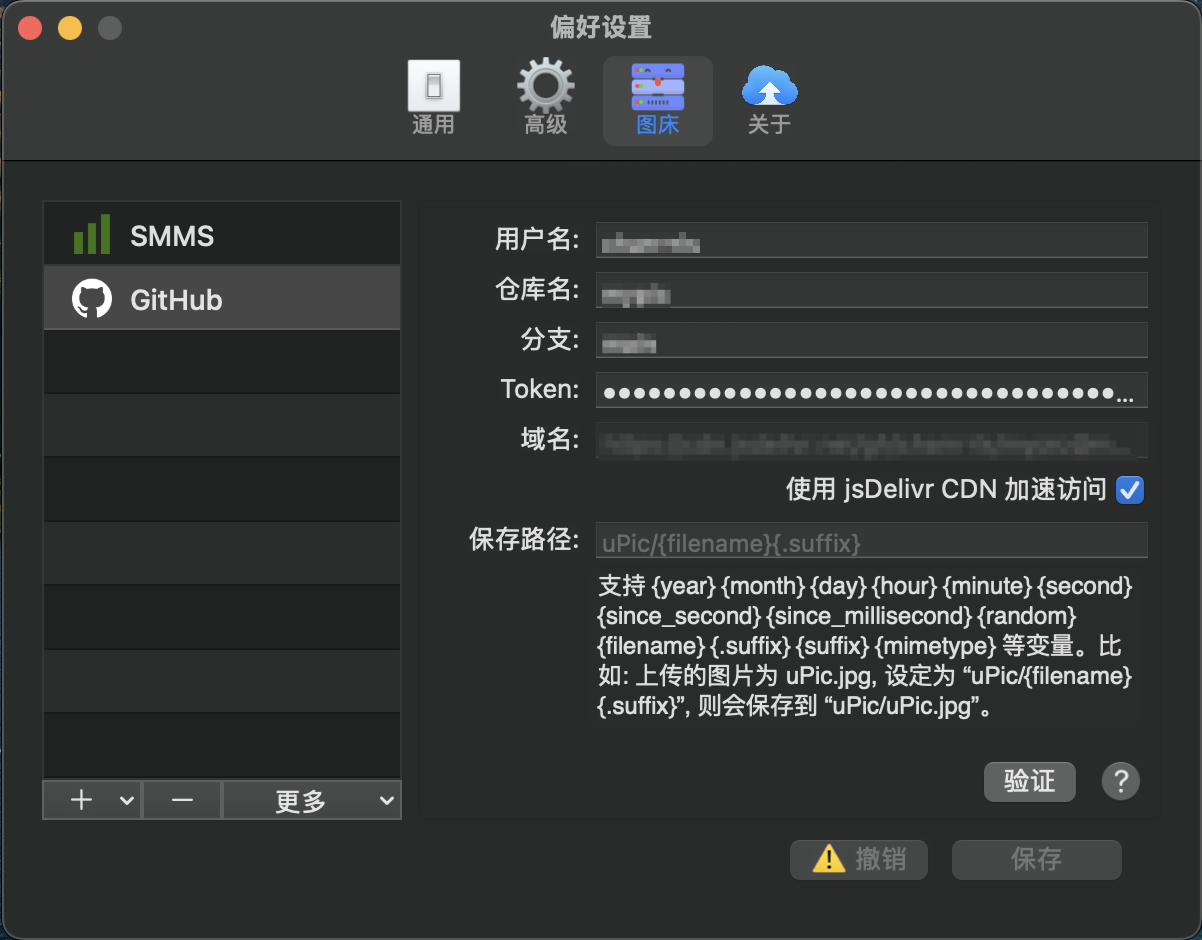
我使用Typora配合uPic进行图片自动上传:
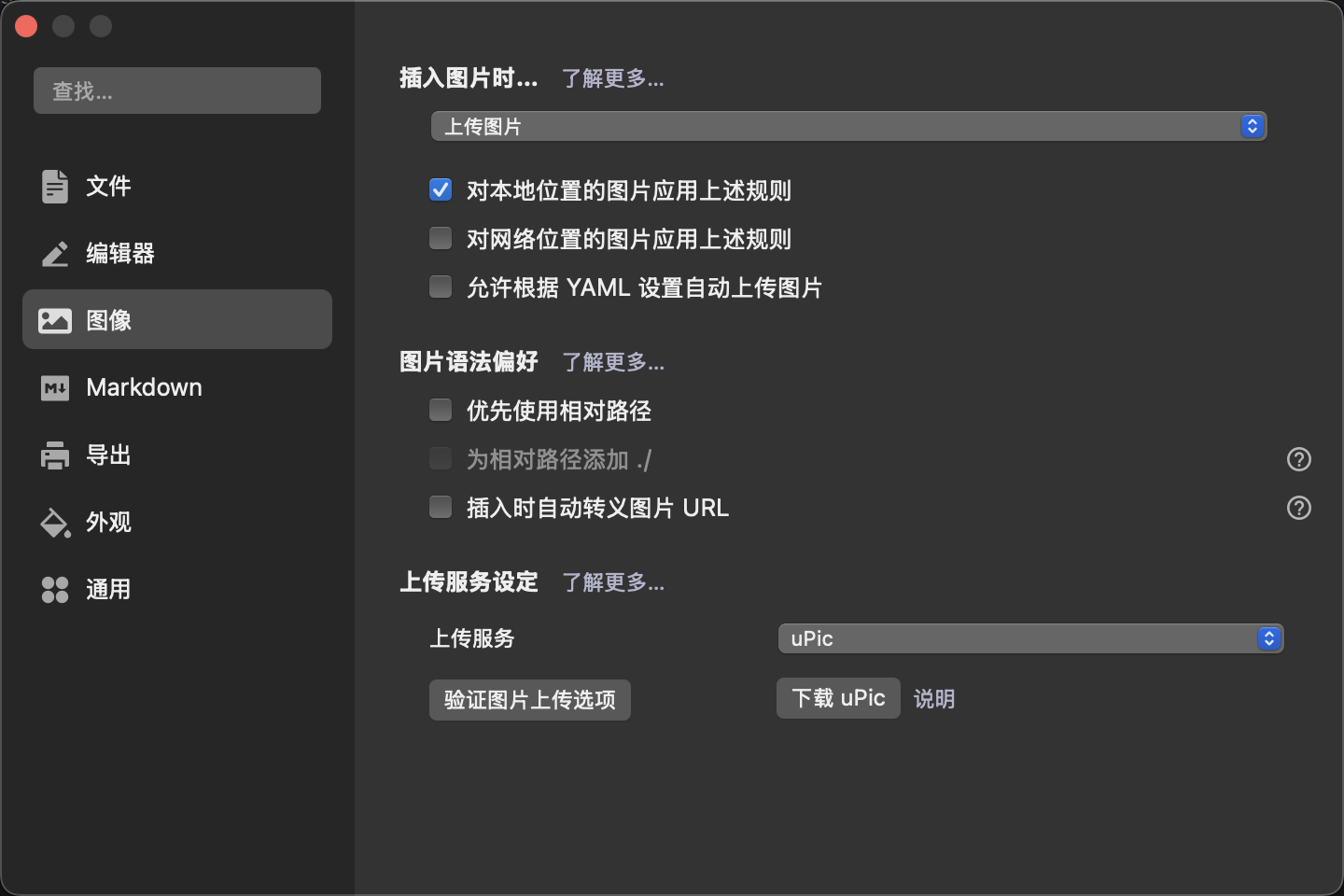
配置步骤:
- 安装uPic图床工具
- 配置GitHub作为图床服务
- 在Typora中设置自动上传
优势:
- ✅ 自动上传,无需手动处理
- ✅ CDN加速,访问速度快
- ✅ 版本控制,图片有备份
- ✅ 跨平台同步,随时随地写作
🎯 写作流程总结
环境准备
- 安装配置Typora
- 设置喜欢的主题
- 配置图片自动上传
创建文章
1
hexo new "文章标题"
编写内容
- 使用Typora打开md文件
- 完善front-matter配置
- 编写文章内容
- 插入图片(自动上传)
预览发布
1
2
3
4hexo clean # 清理缓存
hexo generate # 生成静态文件
hexo server # 本地预览
hexo deploy # 部署发布
💡 总结
Hexo + Typora 的组合具有以下优势:
- 🚀 高效写作:所见即所得的编辑体验
- 🎨 美观界面:简约优雅的设计风格
- 🖼️ 图片便利:自动上传,无需手动处理
- ⚡ 快速发布:一键生成静态博客
- 🔧 高度定制:丰富的主题和插件生态
这套工具链非常适合技术博客写作,强烈推荐给所有博主使用!✨
本博客所有文章除特别声明外,均采用 CC BY-NC-SA 4.0 许可协议。转载请注明来源 Leion's Blog!

评论